Bu içeriğimizde, Windows 11 yahut Windows 10 yüklü bilgisayarınızdan, ekran kartı sıcaklığınızı nasıl denetim edebileceğinizden bahsedeceğiz.
İster oyuncu, ister görüntü düzenleyici yahut grafik dizayncı olun, ekran kartı sıcaklığını nasıl denetim edeceğinizi bilmek işinize yarayabilir.
Örneğin, olağan grafik kartı sıcaklıkları 65 ila 85 °C aralığındadır. Lakin sıcaklığın 100°C üzere azamî kıymete ulaştığından haberiniz olursa, buna nazaran bir tedbir alabilirsiniz. İşte Windows işletim sisteminde ekran kartınızın sıcaklığını denetim etmeniz için 3 farklı yol:
1. YERLEŞİK MİSYON YÖNETİCİSİ
Windows’taki yerleşik Vazife Yöneticisi; süreçleri, hizmetleri, başlangıç uygulamalarını ve daha fazlasını yönetmek için kullanışlı bir yardımcı programdır.
Ayrıyeten bu özellik, rastgele bir üçüncü taraf aracı kullanmadan ekran kartı sıcaklığını izlemenizi sağlar.
Microsoft, bu fonksiyonu Windows 10 18963 ve daha yeni sürümlerde Misyon Yöneticisi’ne ekledi.
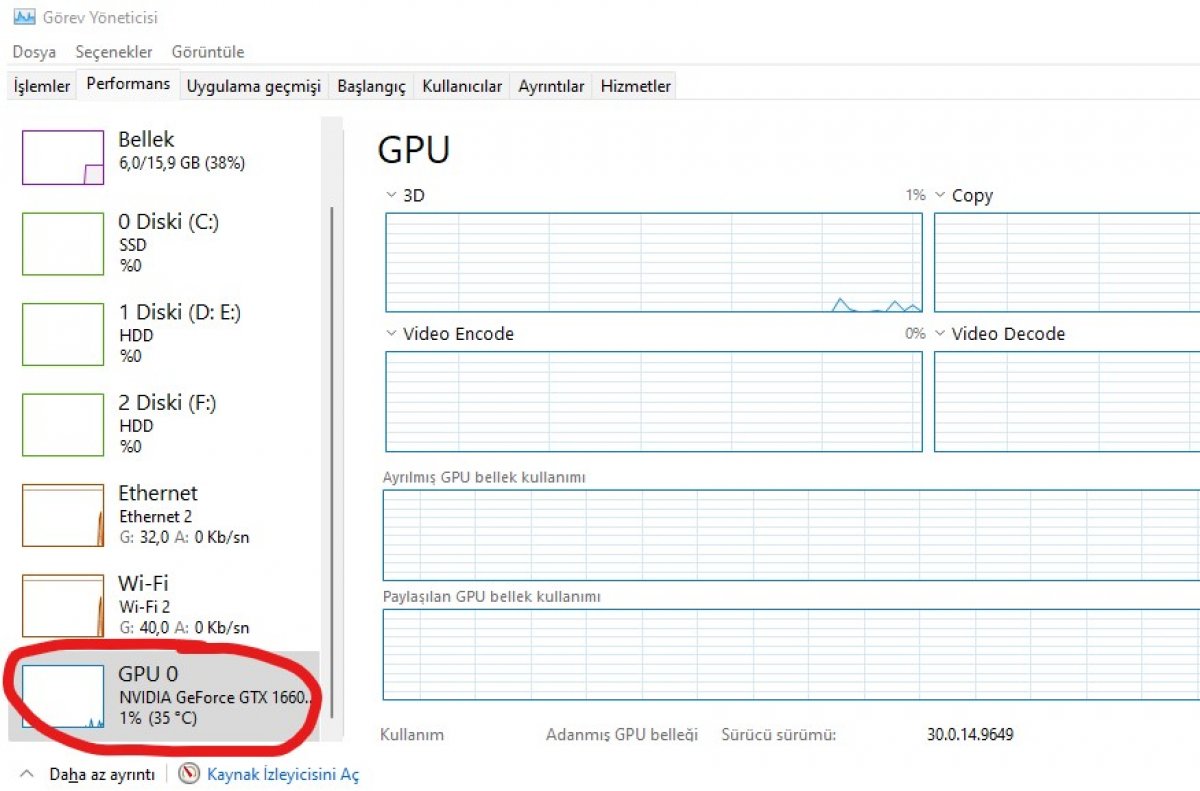
Adım 1: Birinci olarak Ctrl + Shift + Esc yahut Ctrl + Alt + Del kısayol tuşlarını kullanarak Misyon Yöneticisi’ni açın.
Adım 2:
Adım 3:GPU sıcaklığı da dahil olmak üzere ekran kartıyla ilgili çeşitli istatistikleri görüntüleyebilirsiniz.
2. HWMONITOR
HWMonitor, özel bir donanım izleme yazılımıdır. Programı indirerek, bilgisayar donanımlarının sıcaklık, voltaj, fan suratları ve frekans suratları üzere bilgileri görüntüleyebilirsiniz.
Bu fiyatsız yazılım aracılığıyla grafik kartınızın sıcaklığını izlemek için, indirip sisteminize kurmanız kâfi.
Programı başlattıktan sonra, donanımlarla ilgili çok sayıda istatistik karşınıza çıkacak. Basitçe aşağı kaydırın, ekranda grafik kartlarınızın listelendiğini göreceksiniz. Detayları genişletin ve gerçek vakitli ekran kartı sıcaklığını denetim edin.

3. GPU-Z
İsminden da anlaşılacağı üzere GPU-Z, Windows 11/10 için özel bir fiyatsız GPU izleme yazılımıdır.
Bunu kullanarak GPU sıcaklığını ve grafik kartınızla ilgili daha birçok istatistiği denetim edebilirsiniz.
GPU sıcaklığını izlemek için NVIDIA, AMD, ATI ve Intel grafik kartlarını destekleyen program, birebir vakitte çeşitli bilgileri size sunar.
Uygulamayı indirdikten sonra üst kısımdan sensörler sekmesine tıklayın. Gerçek vakitli GPU sıcaklığı, küçük bir grafikle karşınıza çıkacak.

Ensonhaber